Installation en une ligne
- Détecter votre OS et l’architecture CPU (amd64 / arm64, dont macOS Rosetta 2).
- Télécharger le binaire correspondant, vérifier le SHA256 et l’ajouter au PATH.
Le script n’embarque plus Claude Code. reclaude télécharge Claude Code automatiquement au premier lancement (aucun VPN nécessaire) ; si vous disposez déjà de Claude Code officiel, reclaude utilise le vôtre et ne l’écrase pas.
Conseils Windows
- Utilisez un PowerShell normal, n’exécutez pas « en tant qu’administrateur ». L’installation écrit dans
%LOCALAPPDATA%\Programs\reclaude\bin(sous votre dossier utilisateur) ; le PATH d’un PowerShell admin est isolé de votre shell quotidien, ce qui rend la commandereclaudeintrouvable. - PowerShell 64 bits requis. Le script s’auto-vérifie et s’arrête s’il détecte du 32 bits.
- Faux positifs antivirus / EDR : le script vérifie le SHA256 du fichier téléchargé, mais certains antivirus d’entreprise peuvent bloquer l’écriture. En cas de
Access is denied, désactivez la protection concernée ou ajoutez%LOCALAPPDATA%\Programs\reclaudeà la liste blanche puis recommencez. - Claude Desktop :
reclaude appn’utilise pas le Claude Desktop que vous avez installé vous-même ; le premier lancement télécharge à part une version ReClaude (quelques centaines de Mo), aucun chemin à configurer.
Options courantes
macOS / Linux (install.sh) :
Par exemple, pour une version spécifique :
install.ps1), l’installation en une ligne iwr | iex n’accepte pas d’arguments : pour figer une version, utilisez une variable d’environnement, ou téléchargez d’abord le script puis lancez-le avec des paramètres.
install.ps1 accepte aussi -Dir (défaut %LOCALAPPDATA%\Programs\reclaude\bin), -Force et -Uninstall.
Téléchargement manuel
Si le script ne s’exécute pas, téléchargez le binaire directement :
URL fixe :
https://dl.reclaude.ai/latest/<fichier>. Après téléchargement, rendez-le exécutable et placez-le sur le PATH, puis exécutez reclaude setup pour le copier dans l’emplacement standard (cela crée aussi l’alias rec).
Configuration de l’extension IDE
Si vous utilisez l’extension Claude Code officielle dans VS Code, Cursor ou Windsurf, configurez-la pour lancer Claude via reclaude. Sinon, les requêtes contournent reclaude et vont directement à Anthropic.-
Ouvrez les paramètres de l’extension (
Ctrl/Cmd + ,→ cherchezClaude Process Wrapper). - Trouvez Claude Code: Claude Process Wrapper (description : Executable path used to launch the Claude process).
-
Mettez le chemin exécutable à
reclaudeet enregistrez.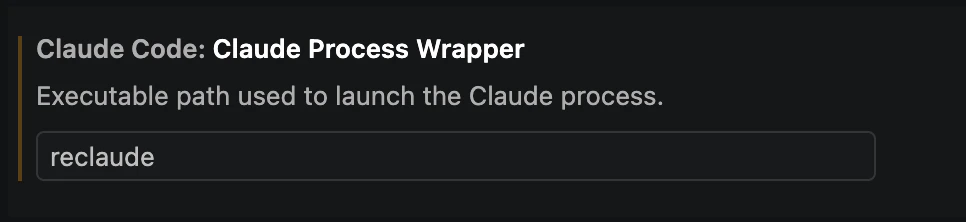
- Redémarrez l’IDE pour appliquer le réglage.
Il s’agit d’un paramètre standard fourni par l’extension Claude Code officielle — aucune extension supplémentaire n’est requise.