Установка одной строкой
- Определит ОС и архитектуру CPU (amd64 / arm64, включая macOS Rosetta 2).
- Скачает подходящий бинарник, проверит SHA256 и добавит в PATH.
Скрипт больше не поставляет Claude Code в комплекте. reclaude автоматически скачивает Claude Code при первом запуске (VPN не нужен); если у вас уже есть официальный Claude Code, reclaude использует ваш и не перезаписывает его.
Заметки по Windows
- Используйте обычный PowerShell, не запускайте «от имени администратора». Установка пишет в
%LOCALAPPDATA%\Programs\reclaude\bin(в домашнем каталоге пользователя); у административного PowerShell отдельный PATH, и командаreclaudeпотом не найдётся в вашей повседневной оболочке. - Нужен 64-битный PowerShell. Скрипт сам проверяет и выйдет, если запущен 32-битный.
- Ложные срабатывания антивируса / EDR: скрипт проверяет SHA256 скачанного файла, но некоторые корпоративные антивирусы могут блокировать запись. Если видите
Access is denied, отключите соответствующую защиту или добавьте%LOCALAPPDATA%\Programs\reclaudeв белый список и повторите попытку. - Claude Desktop:
reclaude appне использует установленный вами Claude Desktop; при первом запуске отдельно скачивается сборка от ReClaude (несколько сотен МБ), путь указывать не нужно.
Часто используемые опции
macOS / Linux (install.sh):
Например, установить конкретную версию:
install.ps1) установка одной строкой через iwr | iex не принимает аргументов: чтобы зафиксировать версию, задайте переменную окружения или сначала скачайте скрипт и запустите его с параметрами.
install.ps1 также поддерживает -Dir (по умолчанию %LOCALAPPDATA%\Programs\reclaude\bin), -Force и -Uninstall.
Ручная загрузка
Если скрипт не работает, бинарник можно скачать вручную:
URL:
https://dl.reclaude.ai/latest/<имя файла>. После загрузки выдайте право на исполнение и добавьте в PATH, затем выполните reclaude setup, чтобы скопировать бинарник в стандартное место (заодно будет создан алиас rec).
Настройка расширения IDE
Если вы используете официальное расширение Claude Code в VS Code / Cursor / Windsurf, нужно настроить, чтобы расширение запускало Claude через reclaude. Иначе запросы пойдут мимо reclaude напрямую к официальному API.-
Откройте настройки расширения (
Ctrl/Cmd + ,→ поискClaude Process Wrapper). - Найдите Claude Code: Claude Process Wrapper (описание: Executable path used to launch the Claude process).
-
Укажите путь к исполняемому файлу как
reclaudeи сохраните.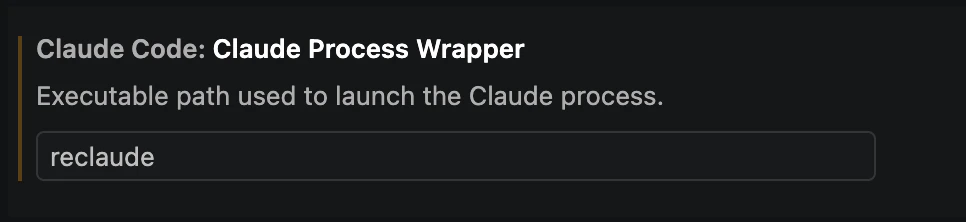
- Перезапустите IDE, чтобы настройки применились.
Это штатная настройка официального расширения Claude Code — никаких дополнительных плагинов не требуется.