ワンライナーインストール
- OS と CPU アーキテクチャを自動判別(amd64 / arm64、macOS Rosetta 2 を含む)。
- 対応するバイナリをダウンロード、SHA256 を検証、PATH に登録。
スクリプトは Claude Code を同梱しなくなりました。reclaude は初回実行時に Claude Code を自動でダウンロードします(VPN は不要)。すでに公式 Claude Code をお持ちの場合は、reclaude がそちらを利用し、上書きすることはありません。
Windows の注意点
- 通常の PowerShell で実行 し、「管理者として実行」しないでください。インストール先は
%LOCALAPPDATA%\Programs\reclaude\bin(ユーザーホーム配下)で、管理者 PowerShell の PATH は日常のシェルとは隔離されているため、reclaudeコマンドが見つからなくなります。 - 必ず 64 ビット PowerShell を使用してください。スクリプトは自動でチェックし、32 ビットを検出すると終了します。
- アンチウイルス / EDR の誤検知:スクリプトはダウンロードファイルの SHA256 を検証しますが、一部の企業向けアンチウイルスは書き込みを遮断することがあります。
Access is deniedが表示された場合は、当該保護を一旦無効化するか、%LOCALAPPDATA%\Programs\reclaudeをホワイトリストに追加して再試行してください。 - Claude Desktop:
reclaude appはあなたが自分でインストールした Claude Desktop を使いません。初回実行時に ReClaude 版(数百 MB)を別途ダウンロードするため、パスの指定は不要です。
主要オプション
macOS / Linux(install.sh):
たとえば特定バージョンをインストール:
install.ps1)を iwr | iex のワンライナーで実行する場合は引数を渡せません。バージョンを固定するには環境変数を使うか、スクリプトを先にダウンロードしてから引数付きで実行してください。
install.ps1 も -Dir(デフォルト %LOCALAPPDATA%\Programs\reclaude\bin)、-Force、-Uninstall に対応しています。
手動ダウンロード
スクリプトが使えない場合は、以下の表から直接バイナリを取得できます:
ダウンロード URL は
https://dl.reclaude.ai/latest/<ファイル名> 固定です。ダウンロード後に実行権限を付与し PATH に追加してから、reclaude setup を実行して標準ディレクトリへコピーしてください(同時に rec エイリアスも作成されます)。
IDE プラグイン設定
VS Code / Cursor / Windsurf で公式 Claude Code 拡張機能を使う場合、拡張機能から reclaude 経由で Claude を起動 するよう設定する必要があります。そうしないとリクエストが reclaude をバイパスして公式に直接届きます。-
拡張機能の設定を開きます(
Ctrl/Cmd + ,→Claude Process Wrapperを検索)。 - Claude Code: Claude Process Wrapper(説明:Executable path used to launch the Claude process)を探します。
-
実行ファイルパスを
reclaudeに設定して保存。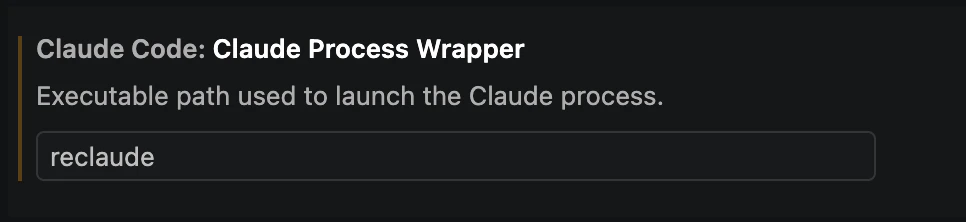
- IDE を再起動して設定を反映。
これは 公式 Claude Code プラグインが提供する標準設定項目 であり、追加の拡張機能は不要です。