> ## Documentation Index
> Fetch the complete documentation index at: https://docs.reclaude.ai/llms.txt
> Use this file to discover all available pages before exploring further.
# CLI 설치
> macOS, Linux, Windows 에서 한 줄로 reclaude CLI 를 설치하세요. amd64/arm64 자동 인식, 최초 실행 시 Claude Code 자동 다운로드, IDE 확장 설정, PATH 검증, 버전 고정 옵션을 포함합니다.
## 원라인 설치
```bash macOS / Linux theme={null}
curl -fsSL https://reclaude.ai/install.sh | bash
```
```powershell Windows theme={null}
iwr https://reclaude.ai/install.ps1 -UseBasicParsing | iex
```
스크립트의 동작:
* OS 와 CPU 아키텍처 자동 인식 (amd64 / arm64, macOS Rosetta 2 포함).
* 해당 바이너리 다운로드, SHA256 검증, PATH 등록.
설치 스크립트는 더 이상 Claude Code 를 함께 설치하지 않습니다. reclaude 를 처음 실행할 때 Claude Code 를 자동으로 다운로드합니다 (VPN 불필요). 이미 공식 Claude Code 가 설치되어 있다면 reclaude 가 그것을 사용하며 덮어쓰지 않습니다.
설치 후에는 **새 터미널** 을 열어야 PATH 가 반영됩니다. 검증은 `reclaude version` 으로.
## Windows 주의 사항
* **일반 PowerShell 로 실행** 하세요. "관리자 권한으로 실행" 하면 안 됩니다. 설치는 `%LOCALAPPDATA%\Programs\reclaude\bin` (사용자 홈 디렉터리 하위) 에 기록되며, 관리자 PowerShell 의 PATH 는 평소 사용하는 셸과 분리되어 있어 설치 후 `reclaude` 명령을 찾을 수 없게 됩니다.
* 반드시 **64 비트 PowerShell** 이어야 합니다. 스크립트가 자체 확인하며 32 비트면 즉시 종료합니다.
* 백신 / EDR 오탐: 스크립트는 다운로드 파일의 SHA256 을 검증하지만, 일부 기업 보안 솔루션은 쓰기를 차단할 수 있습니다. `Access is denied` 가 표시되면 관련 보호를 잠시 끄거나 `%LOCALAPPDATA%\Programs\reclaude` 를 화이트리스트에 추가한 뒤 다시 시도하세요.
* **Claude Desktop** (MSIX 채널) 경로는 reclaude 가 자동으로 찾으므로 별도 지정이 필요 없습니다.
## 주요 옵션 (macOS / Linux)
| 옵션 | 역할 |
| ----------------- | ---------------------- |
| `--version ` | 설치 버전 고정, 기본값 `latest` |
예를 들어 특정 버전 설치:
```bash theme={null}
curl -fsSL https://reclaude.ai/install.sh | bash -s -- --version v1.4.2
```
## 수동 다운로드
스크립트를 사용할 수 없다면 아래 표에서 바이너리를 직접 다운로드할 수 있습니다:
| 플랫폼 | 아키텍처 | 파일 |
| ------- | ----- | ---------------------------- |
| macOS | arm64 | `reclaude-darwin-arm64` |
| macOS | amd64 | `reclaude-darwin-amd64` |
| Linux | arm64 | `reclaude-linux-arm64` |
| Linux | amd64 | `reclaude-linux-amd64` |
| Windows | amd64 | `reclaude-windows-amd64.exe` |
다운로드 URL 은 `https://dl.reclaude.ai/latest/<파일명>` 형식으로 고정됩니다. 다운로드 후 실행 권한을 부여하고 PATH 에 추가한 다음, `reclaude setup` 을 실행해 표준 디렉터리로 복사하세요.
## IDE 플러그인 설정
VS Code / JetBrains 등 공식 Claude Code IDE 플러그인을 사용한다면, 플러그인이 **reclaude 를 통해 Claude 를 실행** 하도록 설정해야 합니다. 그렇지 않으면 요청이 reclaude 를 우회해 공식으로 바로 갑니다.
1. 플러그인 설정을 엽니다 (VS Code: `Ctrl/Cmd + ,` → `Claude Process Wrapper` 검색; JetBrains: `Settings → Tools → Claude Code`).
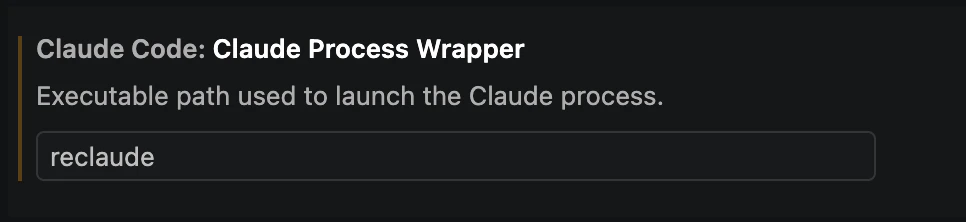
2. **Claude Code: Claude Process Wrapper** (설명: *Executable path used to launch the Claude process*) 항목을 찾습니다.
3. 실행 파일 경로를 `reclaude` 로 설정하고 저장합니다.
 4. IDE 를 재시작해 설정을 적용합니다.
설정이 끝나면 IDE 플러그인이 reclaude 를 통해 Claude 를 실행하며, 계정 · 기기 · 한도는 모두 현재 로그인된 reclaude 계정을 따릅니다.
이는 **공식 Claude Code 플러그인이 제공하는 표준 설정 항목** 이며, 별도의 확장은 필요하지 않습니다.
## 업그레이드와 제거
```bash theme={null}
reclaude update # 최신 버전 확인 및 업그레이드
reclaude uninstall # 완전 제거
```
4. IDE 를 재시작해 설정을 적용합니다.
설정이 끝나면 IDE 플러그인이 reclaude 를 통해 Claude 를 실행하며, 계정 · 기기 · 한도는 모두 현재 로그인된 reclaude 계정을 따릅니다.
이는 **공식 Claude Code 플러그인이 제공하는 표준 설정 항목** 이며, 별도의 확장은 필요하지 않습니다.
## 업그레이드와 제거
```bash theme={null}
reclaude update # 최신 버전 확인 및 업그레이드
reclaude uninstall # 완전 제거
```